Облачное хранилище 1С - это очень удобный и простой сервис. Однако, иногда возникает необходимость выгрузить базу данных из 1С:Фреш, либо на локальный ПК, либо в локальную базу «1С:Бухгалтерии 8». Оба эти варианты пошагово рассмотрены далее.
Как выгрузить базу из 1С Фреш на локальный ПК
Периодический бэкап данных в «1С:Фреш» создает не только сама программа 1С. Рекомендуется регулярно создавать свои резервные копии данных. На всякий случай, выгрузить базу из 1С ФРЕШ можно в любой момент, например, на свой рабочий ПК. Перед тем как выгрузить или загрузить базу в 1С Фреш, необходимо создать бэкап. Для выгрузки базы лучше подобрать время, когда никто не работает с базой, или же предупредить всех работников о выходе из системы. Так как, выгрузка не начнется, пока кто-то работает с базой, и на протяжении всего процесса, а он довольно длительный, в систему заходить нельзя.
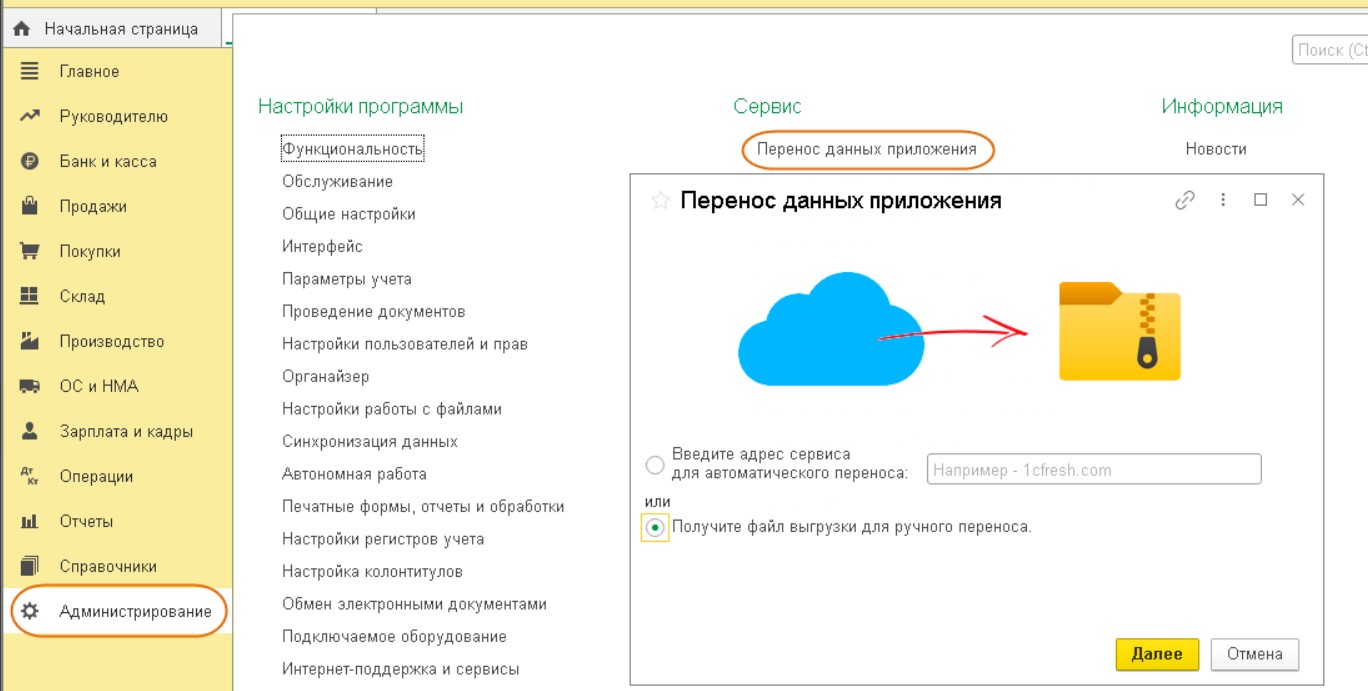
Затем необходимо авторизоваться с правами администратора в нужной ИБ в сервисе «1С:Фреш». Важно помнить, что вся операция выгрузки базы подразумевает, что у пользователя есть необходимый уровень технической грамотности. Далее схема вкладок следующая: «Администрирование» → «Сервис» → «Перенос данных приложения». В интерфейсе ТАКСИ этот пункт расположен в самом низу меню.
Примечание: если используется типовая конфигурация с простым интерфейсом, команда выгрузки находится в разделе «Настройки» > «Выгрузить данные в локальную версию».
На экране "Мастер выгрузки данных" нужно выбрать один из вариантов:
- «Получить файл выгрузки для ручного переноса» — для сохранения файла на локальный компьютер;
- «Введите адрес сервиса для автоматического переноса» — для переноса базы из одной облачной учётной записи в другую.
Если выбран первый вариант, далее представится выбор режима выгрузки:
- «Полный» — выгружаются все данные, включая присоединённые файлы и версии объектов. Рекомендуется использовать этот режим;
- «Для технической поддержки» — специальный режим для диагностики проблем, при котором не выгружаются присоединённые файлы, версии объектов и другие дополнительные данные.
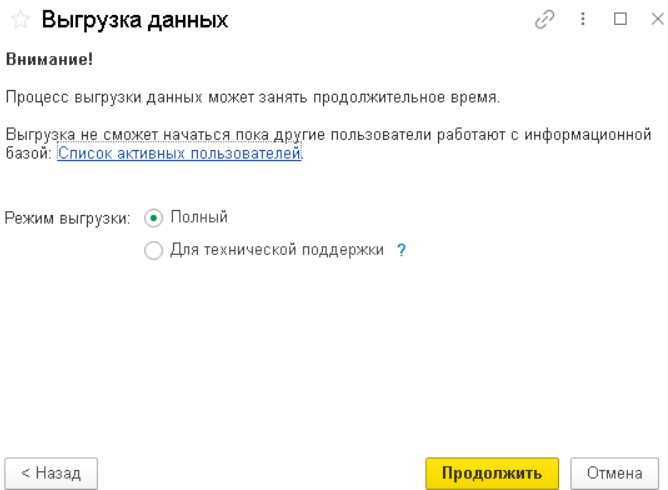
Далее нажать кнопку «Продолжить», после чего начнется процесс. Во время процесса не использовать базу 1С Фреш. Будьте готовы, что процесс займет достаточно длительный промежуток времени. Если во время выгрузки выйдет сообщение «Ошибка разделенного доступа к базе данных», значит кто-то из работников зашел в систему. Для того, чтобы определить, где был выполнен вход, нужно нажать на «Список активных пользователей», где появится эта информация.
Нажмите кнопку «Продолжить», после чего начнется процесс создания резервной копии. Во время процесса не используйте базу 1С:Фреш. Будьте готовы, что процесс займет достаточно длительный промежуток времени (от 10–20 минут до нескольких часов в зависимости от размера базы и загруженности сервера).
Если во время выгрузки выйдет сообщение «Ошибка разделённого доступа к базе данных», это означает, что кто-то из работников вошёл в систему. Чтобы определить активных пользователей, нажмите на ссылку «Список активных пользователей» и завершите их сеансы.
После завершения выгрузки откройте личный кабинет в 1С:Фреш (Менеджер сервиса), перейдите в раздел «Резервное копирование», затем в выпадающий список выберите «Архивные копии приложений». Найдите файл от текущей даты с галочкой «по требованию». Нажмите кнопку «Получить файл» и сохраните архив (data_dump.zip) в нужном каталоге на вашем компьютере.
Как выгрузить базу из 1С ФРЕШ в локальную версию
Выгрузить данные из «облака» 1С Фреш можно так же в привычную локальную ИБ «1С: Бухгалтерия 8». Для этого необходимо наличие прав на запуск и администрирование. Перед выгрузкой базы 1С из облака 1С ФРЕШ рекомендовано провести бэкап локальной версии, так как по окончании процесса, из нее удалятся все пользовательские данные.
Как и в предыдущем случае, необходимо либо проводить выгрузку в нерабочее время, либо перед началом работы предупредить всех работников, чтобы не заходили в систему до полного завершения выгрузки.
Затем проходим по следующей схеме: нажимаем «Администрирование» → «Сервис» → «Перенос данных приложения». В открывшемся окне "Мастер выгрузки данных" выберите пункт «Получить файл выгрузки для ручного переноса» и нажмите кнопку «Далее».
Примечание: если используется простой интерфейс, команда может находиться в разделе «Настройки» > «Выгрузить данные в локальную версию».
Проверьте «Список активных пользователей» и убедитесь, что никто не работает с базой. Выберите режим выгрузки «Полный» и нажмите «Продолжить». Процесс начнётся и может занять время в зависимости от размера базы.
После завершения выгрузки откройте личный кабинет 1С:Фреш, перейдите в раздел «Резервное копирование» → «Архивные копии приложений», найдите актуальный архив и нажмите «Получить файл». Сохраните архив (data_dump.zip) на локальный компьютер, при необходимости изменив имя для удобства.
Прежде чем загружать данные, необходимо подготовить локальную базу:
- Определите версию конфигурации базы в облачном сервисе — посмотрите в личном кабинете или в настройках программы.
- Если локальная база отсутствует, установите на компьютер программу 1С:Бухгалтерия 8 той же версии и создайте новую пустую информационную базу.
- Если локальная база уже существует, обновите её до той же версии, что работает в облаке.
Важно: выгрузка данных из облака перезапишет все данные в локальной базе. Перед загрузкой обязательно создайте резервную копию локальной базы.
Теперь загрузите данные в локальную базу:
- Откройте пустую локальную базу на компьютере (не используя помощник заведения организации, сразу откройте главное меню).
- Перейдите в раздел «Администрирование» → «Сервис» → «Загрузка данных из сервиса».
- Система напомнит, что загрузка уничтожит все текущие данные в локальной базе. Если вы не успели создать резервную копию, нажмите «Нет» и загрузка будет остановлена.
- Нажмите кнопку выбора файла (три точки) или «Выбрать с диска» и укажите сохранённый ранее архив data_dump.zip.
- Система предложит выбор: загружать ли информацию о пользователях облачной базы. Выберите нужный вариант.
- Нажмите «Открыть» или «ОК», и процесс загрузки начнётся. Во время загрузки база может быть недоступна.
После завершения загрузки база автоматически перезапустится и будет полностью готова к работе. Все данные из облака перенесены в локальную версию.